
بسیاری از ادارات و سازمان ها در بخش حسابداری نیاز به ارسال برگ درخواست برداشت و واریز یا همان فرم درون بانکی جهت واریز به حساب کارمندان و یا اشخاص دارند. به صورت عادی این فرم ها دستی نوشته می شوند و یا در فرمت Word تایپ می شوند.
گاهی جهت واریز مبالغ به صورت یک جا و یا برداشت از حساب شرکت و یا واحد مالی، نیاز هست تا برگ درخواست برداشت/واریز (نقدی) برای هر شخص تکمیل شود.
چرا از این برنامه استفاده کنیم
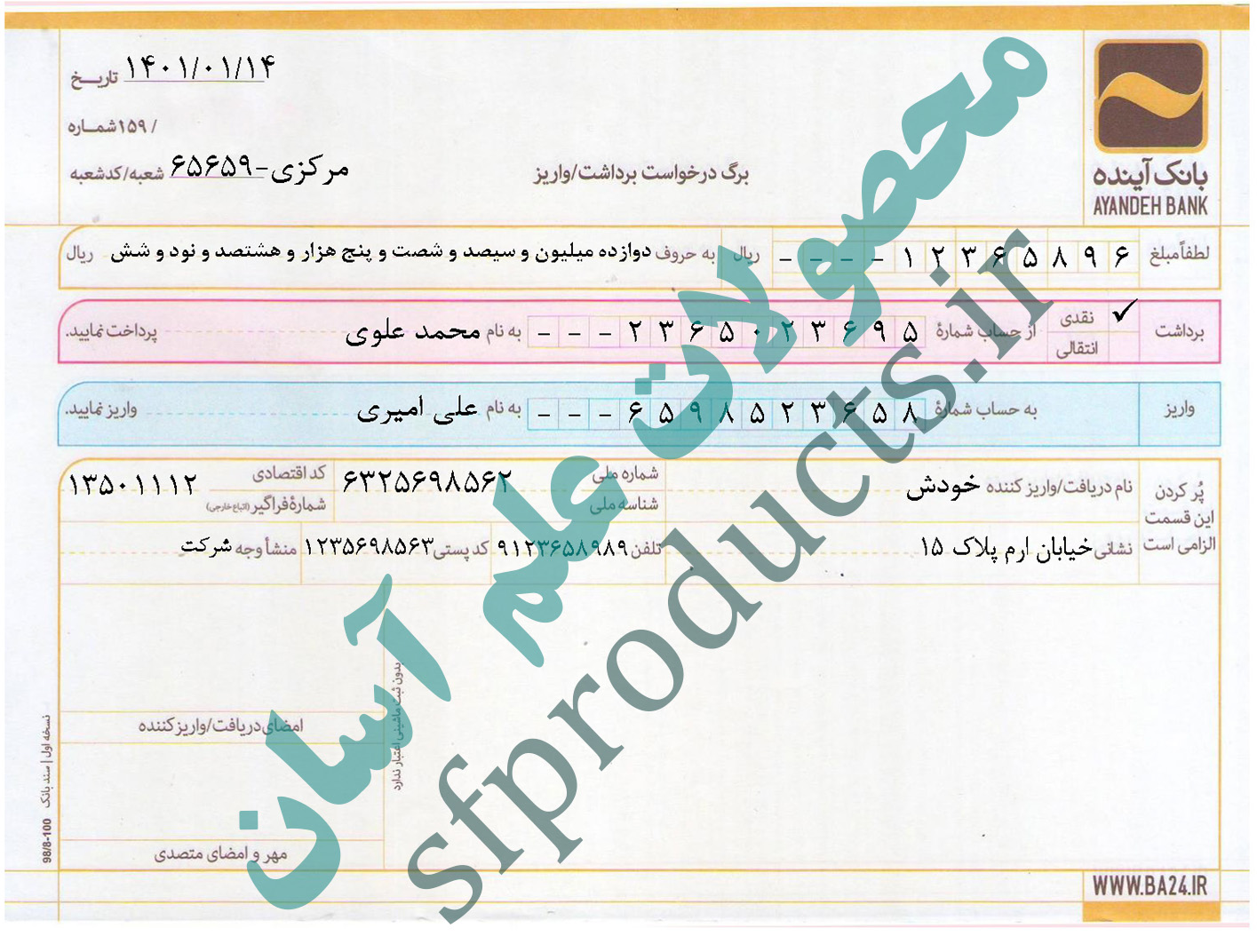
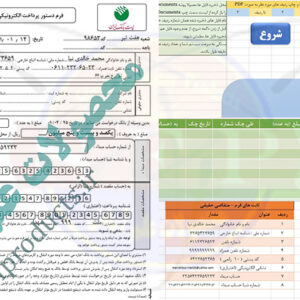
برای راحتی کار و همچنین ثبت اطلاعات این فرم ها، این برگه (که طبق فرم اصلی صادره از بانک ملی طراحی شده است) را برای شما آماده کرده ایم.
>این فرم در برنامه اکسل باز می شود و شما می توانید در ردیف های مختلف اطلاعات واریزی اشخاص را تایپ کرده و سپس اقدام به چاپ تک تک آنها بنمائید. در ضمن این اطلاعات را می توان ذخیره کرد در در صورت نیاز، مجدداً اقدام به چاپ آن ها کنید.
برای کار با این فایل نیاز به تسلط کامل به برنامه اکسل نیست و با کمی آشنایی می توانید از آن استفاده کنید.
در صورت نیاز به تغییرات و یا دیگر فرم ها از راه های ارتباطی فروشگاه با در ارتباط باشید
برای خرید این فرم برای کلیه بانک های موجود در لیست زیر و با 45 درصد تخفیف به صفحه زیر مراجعه کنید
برگ درخواست برداشت و واریز-همه بانک ها
راهنمای استفاده از برنامه
-
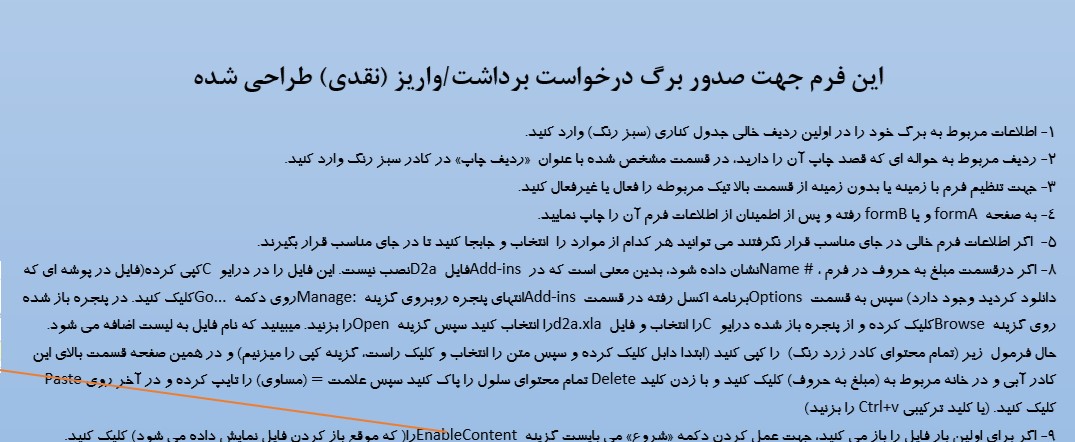
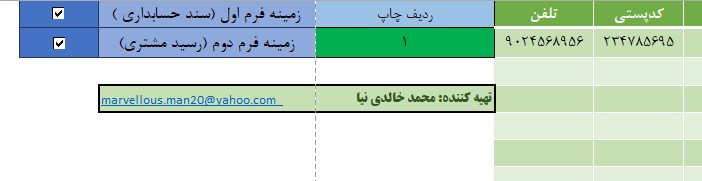
اطلاعات برگ خود (برگ حواله) را در اولین ردیف خالی از جدول سبز رنگ وارد کنید.
-
شمارهٔ ردیف حوالهٔ مورد نظر برای چاپ را در کادر مشخصشده با عنوان «ردیف چاپ» وارد کنید.
-
در قسمت «تنظیمات زمینه»، با توجه به نیاز خود، گزینهٔ چاپ با زمینه یا بدون زمینه را انتخاب کنید (تیک بزنید یا بردارید).
-
به صفحه FormA (برای بانک ملی: FormB) رفته و پس از بازبینی نهایی اطلاعات، فرم را چاپ کنید.
-
نکته: برای سایر بانکها، از صفحه Form استفاده کنید.
-
-
در صورت عدم قرارگیری صحیح اطلاعات روی فرم، میتوانید هر یک از باکسهای متنی را انتخاب و با ماوس جابجا کنید تا در جای مناسب قرار گیرند.
-
در اولین اجرای فایل، برای اینکه برنامه بهدرستی کار کند، روی گزینهٔ Enable Content (محتوای فعال) که در بالای صفحه قرار دارد کلیک کنید.
راهنمای تکمیلی:
برای یادگیری دقیقتر روش جابجایی باکسهای متنی روی فرم، میتوانید فیلم آموزشی کار با فرم ساتنا را مشاهده نمایید.
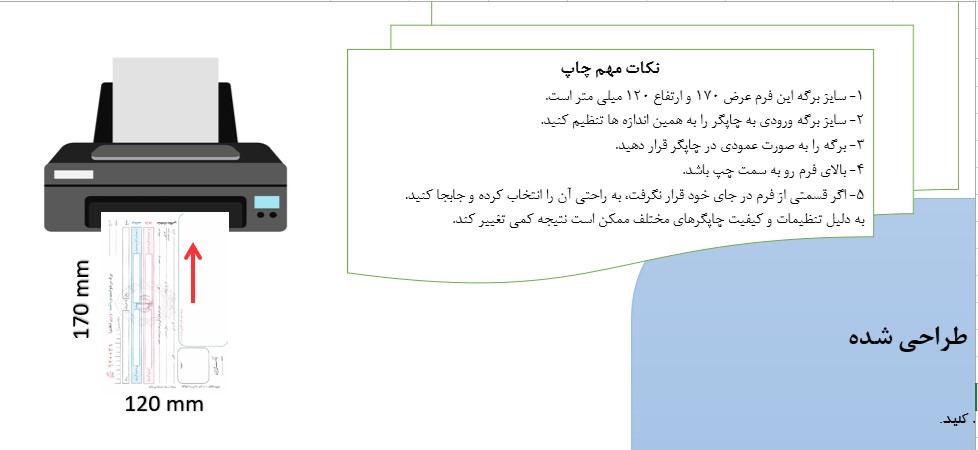
نکات مهم چاپ
1- سایز برگه این فرم عرض 170 و ارتفاع 120 میلی متر است.
2- سایز برگه ورودی به چاپگر را به همین اندازه ها تنظیم کنید.
3- برگه را به صورت عمودی در چاپگر قرار دهید.
4- بالای فرم رو به سمت چپ باشد.
5- اگر قسمتی از فرم در جای خود قرار نگرفت، به راحتی آن را انتخاب کرده و جابجا کنید.
به دلیل تنظیمات و کیفیت چاپگرهای مختلف ممکن است نتیجه کمی تغییر کند.
↵ادامه مطلب: … مشاهده توضیحات و فیلم های مرتبط در صفحه وبلاگ محصول
نقد و بررسیها
هنوز بررسیای ثبت نشده است.